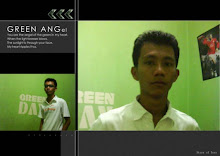
Membuat Foto Egois
Adobe Photoshop merupakan salah satu perangkat lunak yang digunakan untuk membantu memanipulasi, memperbaiki, atau memperindah sebuah citra gambar. Ada beberapa seri Adobe Photoshop yang telah beredar, seri terakhir adalah Adobe Photoshop CS3. Dibandingkan seri sebelumnya, yaitu Adobe Photosop CS2, Adobe Photoshop CS3 tidak banyak berubah. Perubahan hanya terdapat pada tampilan dimana path history dan path pengatur yang lain dikumpulkan dalam sebuah button tersendiri ditambah dengan beberapa effect baru pada filter.
Ada banyak teknik manipulasi foto yang dapat dilakukan dengan Adobe Photoshop CS3 atau seri sebelumnya. Salah satu teknik favorit saya adalah teknik membuat foto egois (istilah saya). Teknik ini sangat sederhana dimana membuat obyek yang kita inginkan lebih menonjol dibandingkan dengan obyek yang lain. Hal ini dapat dilakukan dengan merubah warna tampilan obyek yang tidak kita inginkan atau membuat obyek yang tidak kita inginkan tersebut blur. Contoh :
Ada banyak teknik manipulasi foto yang dapat dilakukan dengan Adobe Photoshop CS3 atau seri sebelumnya. Salah satu teknik favorit saya adalah teknik membuat foto egois (istilah saya). Teknik ini sangat sederhana dimana membuat obyek yang kita inginkan lebih menonjol dibandingkan dengan obyek yang lain. Hal ini dapat dilakukan dengan merubah warna tampilan obyek yang tidak kita inginkan atau membuat obyek yang tidak kita inginkan tersebut blur. Contoh :

Before

After
Step 1
Hal pertama yang dilakukan adalah membuka file foto yang ingin dimanipulasi. Pilihlah foto yang dirasa cocok untuk aplikasi teknik ini. Setelah file foto tersebut terbuka, biasanya pada panel layers foto anda akan terdapat gambar gembok kecil. Gembok tersebut menunjukkan bahwa layers foto anda terkunci, Dalam keadaan terkunci layers tersebut tidak dapat dimanipulasi. Bukalah layers tersebut dengan mengklik dua kali layers foto anda, kemudian tekan enter.
Buatlah duplikat layers foto anda satu kali. Dengan menekan ctrl+J (PC) atau command+J (mac). Sekarang ada 2 layers yang anda miliki. Pilih layers yang paling atas, sebagai layers yang akan kita manipulasi. Kemudian buatlah path baru dalam kolom paths, dengan mengklik tombol new paths dibagian bawah.
Buatlah duplikat layers foto anda satu kali. Dengan menekan ctrl+J (PC) atau command+J (mac). Sekarang ada 2 layers yang anda miliki. Pilih layers yang paling atas, sebagai layers yang akan kita manipulasi. Kemudian buatlah path baru dalam kolom paths, dengan mengklik tombol new paths dibagian bawah.

add foto

duplicate layer

path baru
Step 2
Mulailah untuk menyeleksi obyek yang ingin anda tonjolkan. Pada teknik ini untuk proses seleksi menggunakan pen tool. Sedangkan untuk mengedit hasil seleksi dapat digunakan direct selection tool. Penggunaan pen toll sendiri memungkinkan kita untuk mendapatkan hasil seleksi yang sempurna dan rapi. Pastikan pada proses seleksi anda berkerja pada path yang anda buat. Setelah obyek yang ingin anda tonjolkan sudah terseleksi. Selectlah obyek tersebut dengan mengklik tombol select pada bagian bawah kolom path. Akan muncul garis putus-putus pada obyek yang anda seleksi.

tombol seleksi

jadinya . . .
Step 3Untuk langkah berikutnya, pastikan anda berada pada layers paling atas. Setelah muncul garis putus-putus, kemudian potonglah (cut) layers foto anda dengan menekan ctrl+x (PC) atau command+X (mac). Layers anda akan otomatis terpotong sesuai dengan seleksi yang anda buat.
Masih pada layers yang sama, bukalah item Hue/Saturation. Image > Adjusment > Hue/Saturation atau ctrl+u (PC) / command+u (mac). Aktifkan colorize pada bagian pojok kanan bawah Hue/Saturation. Ubalah komposisi warna layers anda sesuai dengan keinginan anda. Sebagai contoh anda dapat memasukkan komposisi sebagai berikut :
Masih pada layers yang sama, bukalah item Hue/Saturation. Image > Adjusment > Hue/Saturation atau ctrl+u (PC) / command+u (mac). Aktifkan colorize pada bagian pojok kanan bawah Hue/Saturation. Ubalah komposisi warna layers anda sesuai dengan keinginan anda. Sebagai contoh anda dapat memasukkan komposisi sebagai berikut :

komposisi yang saya gunakan
dan jadi lah foto egois . . . .
dan jadi lah foto egois . . . .


Tidak ada komentar:
Posting Komentar